
jueves, 11 de julio de 2013
FUDcon 2013 Perú - Cuzco
En esta edición de FUDcon, LATAM es local por que se realizara en el obligo del mundo Cuzco, donde nació el imperio INCA y donde nacieron los países de Sudamérica desde el Tahuantisuyo, estamos todos invitados, inscripciones visita la WebSite Oficial.


lunes, 3 de junio de 2013
Instalación de VMware Data Protection 5.1
Devuelta con los manuales sobre VMware, hoy les enseñare a instalar y configurar VMware Data Protection 5.1.
Usuario y Clave por Default
root/changeme
Tengan en cuenta que Vmware Data Protection 5.1, funciona solo con Vmware vSphere 5.1 y vCenter 5.1.
1.- Descargamos el OVA de la web site oficial.
https://my.vmware.com/web/vmware/info/slug/datacenter_cloud_infrastructure/vmware_vsphere_data_protection_advanced/5_1
2.- Desde Web Client, desde el menú Action, seleccionamos Deploy OVF Template.

3.- Nos aparece el asistente y seleccionamos en Local File / Browser.

4.- Observemos que todo este conforme y le damos Next.

5.- Aceptamos el acuerdo de licencia.

6.- Seleccionamos nuestro Data Center.

7.- Pueden notar que tengo una alerta en el marco negro, ya que no cuento con suficiente espacio de disco, pero lo recomendable es tener 2 TB de Backup para su Data Protection.

8.- Vemos que este configurado una tarjeta de Red para la conexión a la solución.

9.- Rellenamos la configuración de red.

10.- Visualizamos que todo este correcto y presionamos Finish.

11.- en el panel de procesos vemos que ya esta cargando nuestro VMware Data Protection.

12.- Después de que cargue el OVA, ingresamos a Edit Setting de VMware Data Portection.

13.- Ahora ya estamos listo para configurar nuestro VMware Data Protection, desde el navegador nos vamos a la siguiente ruta, claro que después de encenderlo.
https://10.10.20.54:8543/vdp-configure
Después de la pagina de bienvenida, colocamos nuestra clave por default, mas adelante nos pedirá cambiarla.

14.- Nos pide configurar zona horario, para variar no Lima, colocaremos la que corresponde a su país.

15.- Nos pedirá una clave complicada así que prepara tu clave.

16.- Nos pide credenciales para conectarlo con nuestro vCenter.

17.- Listo hemos terminado, ahora nos pedirá reiniciar.

18.- Ahora vemos nuestro vCenter Web y vemos en administración que ya se encuentra el plugin de VMware Data Protection.

Bueno eso es todo, nos vemos en la siguiente publicación Administración de VMware Data Protection.
Usuario y Clave por Default
root/changeme
Tengan en cuenta que Vmware Data Protection 5.1, funciona solo con Vmware vSphere 5.1 y vCenter 5.1.
1.- Descargamos el OVA de la web site oficial.
https://my.vmware.com/web/vmware/info/slug/datacenter_cloud_infrastructure/vmware_vsphere_data_protection_advanced/5_1
2.- Desde Web Client, desde el menú Action, seleccionamos Deploy OVF Template.

3.- Nos aparece el asistente y seleccionamos en Local File / Browser.

4.- Observemos que todo este conforme y le damos Next.

5.- Aceptamos el acuerdo de licencia.

6.- Seleccionamos nuestro Data Center.

7.- Pueden notar que tengo una alerta en el marco negro, ya que no cuento con suficiente espacio de disco, pero lo recomendable es tener 2 TB de Backup para su Data Protection.

8.- Vemos que este configurado una tarjeta de Red para la conexión a la solución.

9.- Rellenamos la configuración de red.

10.- Visualizamos que todo este correcto y presionamos Finish.

11.- en el panel de procesos vemos que ya esta cargando nuestro VMware Data Protection.

12.- Después de que cargue el OVA, ingresamos a Edit Setting de VMware Data Portection.

13.- Ahora ya estamos listo para configurar nuestro VMware Data Protection, desde el navegador nos vamos a la siguiente ruta, claro que después de encenderlo.
https://10.10.20.54:8543/vdp-configure
Después de la pagina de bienvenida, colocamos nuestra clave por default, mas adelante nos pedirá cambiarla.

14.- Nos pide configurar zona horario, para variar no Lima, colocaremos la que corresponde a su país.

15.- Nos pedirá una clave complicada así que prepara tu clave.

16.- Nos pide credenciales para conectarlo con nuestro vCenter.

17.- Listo hemos terminado, ahora nos pedirá reiniciar.

18.- Ahora vemos nuestro vCenter Web y vemos en administración que ya se encuentra el plugin de VMware Data Protection.

Bueno eso es todo, nos vemos en la siguiente publicación Administración de VMware Data Protection.
miércoles, 13 de febrero de 2013
Instalar VMware Tool en Linux RPM
Vamos Instalar el VMware Tool en servidores Linux.
Seleccionamos CD/DVD en la barra de herramientas de VM y montamos desde la imagen del data storage, la imagen de vmware tool.

Nos vamos a la carpeta vmimages y seleccionamos tools-isoimages, seleccionamos linux.iso.

Listo tenemos montado nuestro cd con Vmware Tool.

Via comando nos ubicación y seleccionamos el archivo VmwareTools-version.tar.gz, copiamos el archivo con el comando cp en /tmp y ejecutamos lo siguiente tar zxvf VMwareTools-version.tar.gz, para descomprimir el archivo.

Ingresamos a la carpeta vmware-tools-distrib y ejecutamos el siguiente comando, (./vmware-install.pl) listo solo tenemos que aceptar algunas cosillas como la ubicación así que dale a todo enter y yes.
Espero que les haya servido, no olviden de dejar sus comentarios y recomendaciones.
Seleccionamos CD/DVD en la barra de herramientas de VM y montamos desde la imagen del data storage, la imagen de vmware tool.
Nos vamos a la carpeta vmimages y seleccionamos tools-isoimages, seleccionamos linux.iso.
Listo tenemos montado nuestro cd con Vmware Tool.
Via comando nos ubicación y seleccionamos el archivo VmwareTools-version.tar.gz, copiamos el archivo con el comando cp en /tmp y ejecutamos lo siguiente tar zxvf VMwareTools-version.tar.gz, para descomprimir el archivo.
Ingresamos a la carpeta vmware-tools-distrib y ejecutamos el siguiente comando, (./vmware-install.pl) listo solo tenemos que aceptar algunas cosillas como la ubicación así que dale a todo enter y yes.
Espero que les haya servido, no olviden de dejar sus comentarios y recomendaciones.
martes, 18 de diciembre de 2012
Integrando vCenter Server al Active Directory
Hoy veremos la integración de vCenter Server lo vamos hacer de 2 formas diferentes.
Desde nuestro vCenter Server, nos vamos a la pestaña Administration/Authentication Services/Properties.
 Luego cargara la venta de configuración, en select Directory Service Type, seleccionamos
1.- Active Directory.
2.- nombre de nuestro dominio.

Presionamos Join Domain y nos pedirá nuestra credenciales de dominio.

Listo esta es nuestra primer opción, ahora veremos desde el vcenter Server vía browser.
Nos vamos a la siguientes opciones, Authentication/Active Directory.

Luego colocamos los datos de nuestro dominio, seleccionamos la casilla Activery Directory Enabled y presionamos Save Setting.

Espero que les haya servido, no olviden de dejar sus comentarios y recomendaciones.
Desde nuestro vCenter Server, nos vamos a la pestaña Administration/Authentication Services/Properties.
1.- Active Directory.
2.- nombre de nuestro dominio.
Presionamos Join Domain y nos pedirá nuestra credenciales de dominio.
Listo esta es nuestra primer opción, ahora veremos desde el vcenter Server vía browser.
Nos vamos a la siguientes opciones, Authentication/Active Directory.
Luego colocamos los datos de nuestro dominio, seleccionamos la casilla Activery Directory Enabled y presionamos Save Setting.
Espero que les haya servido, no olviden de dejar sus comentarios y recomendaciones.
miércoles, 12 de diciembre de 2012
Implementación VMware vShield 5.0.2
Bienvenidos a la virtualizacion hoy tenemos un tema mas avanzado VMware vShield 5.0.2 App.
vShield EndPoint es una solución que optimiza el software de seguridad que se ejecuta en entornos virtuales, para entornos vSphere 4.1 y View 4.5. La principal virtud de vShield EndPoint es que permite la ejecución de las soluciones de seguridad en las máquinas virtuales, sin necesidad de realizar el despliegue de agentes y eliminando por tanto la sobrecarga asociada.
Esto es posible gracias a tres componentes:
Una máquina virtual securizada, suministrada por los Partners de VMware y desplegada en cada host, es la encargada alojar el motor de antivirus. Sería el equivalente al agente que antes teníamos que desplegar por cada máquina virtual.
Un driver para las máquinas virtuales encargado de descargar a la máquina virtual de las operaciones asociadas a los eventos relacionados con los ficheros.
VMware EndPoint Security (EPSEC), un módulo cargable del kernel, encargado de enlazar los dos primeros componentes en el nivel del hypervisor.
Primero que nada vamos a descargar desde la web site de VMware el siguiente producto.
VMware-vShield-Endpoint 5.0.2
Cargamos el OVF.

En este caso vamos a dejar de lado, el Wizard de cargar el App, iremos de frente a la configuración.
Nota: después que cargue nuestro server usaremos como login el siguiente usuario y clave (admin, default).
Primer paso:
nos logueamos.
Segundo paso:
escribimos enable, colocamos la misma clave (default)
Tercer paso:
Nos muestra una imagen como esta, para colocar la ip, mascara, ip principal, DNS.

Nos pregunta si estamos seguros y aceptamos, la configuración.

Ya configurado nuestro servidor, nos vamos al navegador con el IP indicado.

Una vez logeados, debemos de cambiar la clave de usuario admin.

Ahora vincularemos nuestro VMware vshield, con nuestro vCenter Server.

Aceptamos la credencial que nos pide al login hacia nuestro vcenter.

Luego instalaremos el Plugin en nuestro vcenter.

Listo ya tenemos instalado nuestro VMware vShield y el plugin en el vcenter.

Nota: ahora podre navegar desde nuestro vCenter Server el vShield 5.0.2......
Espero que les haya servido, no olviden de dejar sus comentarios y recomendaciones.
vShield EndPoint es una solución que optimiza el software de seguridad que se ejecuta en entornos virtuales, para entornos vSphere 4.1 y View 4.5. La principal virtud de vShield EndPoint es que permite la ejecución de las soluciones de seguridad en las máquinas virtuales, sin necesidad de realizar el despliegue de agentes y eliminando por tanto la sobrecarga asociada.
Esto es posible gracias a tres componentes:
Una máquina virtual securizada, suministrada por los Partners de VMware y desplegada en cada host, es la encargada alojar el motor de antivirus. Sería el equivalente al agente que antes teníamos que desplegar por cada máquina virtual.
Un driver para las máquinas virtuales encargado de descargar a la máquina virtual de las operaciones asociadas a los eventos relacionados con los ficheros.
VMware EndPoint Security (EPSEC), un módulo cargable del kernel, encargado de enlazar los dos primeros componentes en el nivel del hypervisor.
Primero que nada vamos a descargar desde la web site de VMware el siguiente producto.
VMware-vShield-Endpoint 5.0.2
Cargamos el OVF.
En este caso vamos a dejar de lado, el Wizard de cargar el App, iremos de frente a la configuración.
Nota: después que cargue nuestro server usaremos como login el siguiente usuario y clave (admin, default).
Primer paso:
nos logueamos.
Segundo paso:
escribimos enable, colocamos la misma clave (default)
Tercer paso:
Nos muestra una imagen como esta, para colocar la ip, mascara, ip principal, DNS.
Nos pregunta si estamos seguros y aceptamos, la configuración.
Ya configurado nuestro servidor, nos vamos al navegador con el IP indicado.
Una vez logeados, debemos de cambiar la clave de usuario admin.
Ahora vincularemos nuestro VMware vshield, con nuestro vCenter Server.
Aceptamos la credencial que nos pide al login hacia nuestro vcenter.
Luego instalaremos el Plugin en nuestro vcenter.
Listo ya tenemos instalado nuestro VMware vShield y el plugin en el vcenter.
Nota: ahora podre navegar desde nuestro vCenter Server el vShield 5.0.2......
Espero que les haya servido, no olviden de dejar sus comentarios y recomendaciones.
jueves, 6 de diciembre de 2012
Configurar VMware vSphere Fault Tolerance
Hoy vamos a configurar Fault Tolerance, Cluster de VM entre vSphere ESXi.


Como vimos en el capitulo anterior en la configuración de VMware vMotion, nos vamos a la pestaña Configuration/Networking y agregamos Add Networking.
Hacemos click en Add Networking, seleccionamos VMkernel.
Seleccionamos un uplink libre y aceptamos.
Recuerda que:
En el capitulo anterior usamos el vmnic1 para la creación de vMotion, consideremos que ya tenemos creado el vMotion y elegimos la tarjeta para Fault Tolerance vmnic2.
Le damos un nombre y seleccionamos (Use this port group Fault Tolerance logging).
Configuramos el IP estático, para que exista comunicación de Host entre ambas configuraciones de Fault Tolerance.
Aceptamos finalizar y listo ya tenemos configurado nuestra primer tarjeta de Red con Fault Tolerance.
Listo, ya tenemos configurado Fault Tolerance, nos vamos a una VM, le hacemos click derecho y seleccionamos Fault Tolerance.
Al aceptar nos envía un mensaje de encendido de Fault Tolerance y nos envia algunas advertencias.
Listo hemos finalizado no olviden de visualizar, el panel de procesos para ver el proceso de su Fault Tolerance.
Espero que les haya servido, no olviden de dejar sus comentarios y recomendaciones.
martes, 4 de diciembre de 2012
Creación de VMware vMotion
Después de la crecieron de nuestro Cluster es importante contar con vMotion, también veremos como funciona esta solución de VMware.
Por otro lado les recomiendo que tu servidor dedicado tenga 4 tarjetas de red en ambas casos, así podremos trabajar un buen Cluster de alta disponibilidad, como también así Fault Tolerance (FT).
Nota: vMotion funciona mejor con 2 servidores y storage.
Comencemos, nos vamos al Menu/Configuration/Networking.
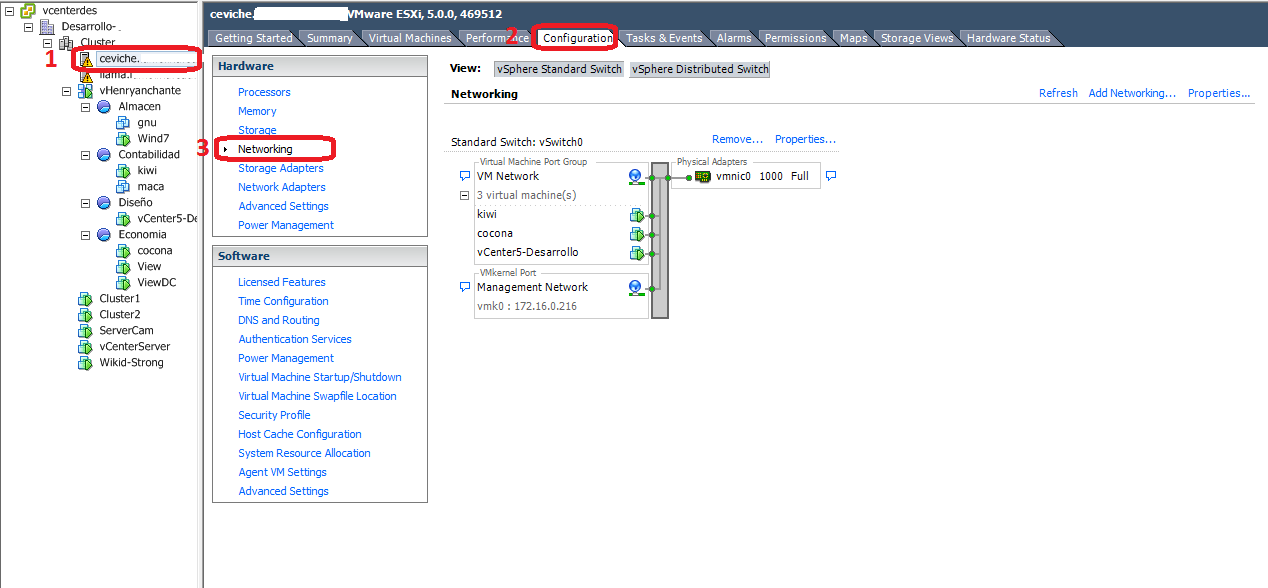
Es Networking, vamos a agregar una nuevo VMkernel, vamos Add Networking y nos muestra el Wizard.
Nota Importante:
Un Virtual switch estandar (VSS) tiene 3 funciones principales, comunicación entre maquinas físicas y virtuales, comunicar con el servidor desde puerto SSH 22 y vSphere Client desde donde utilizamos el Management Network y por ultimo comunicar con el VMkernel y puertos IP de tipo vMotion, NFS, iSCSi.

Después de seleccionar VMkernel el Wizard nos muestra, el detalle de nuestras uplink físicas, nos indica las que están en uso y las que tenemos disponible, para nuestro tutorial tenemos 4 tarjetas de red, el Wizard nos muestra 1 en uso y 3 disponibles.
Nuestro vmnic0 esta siendo usado para nuestro Management Network y Virtual Machine, vemos que nos muestra por defecto la segunda tarjeta de red llamado por VMware vmnic1 y es la que seleccionaremos.

Ya tenemos seleccionada nuestra tarjeta de red, colocaremos el nombre de nuestra red, les recomiendo ponerle vMotion, ya que así se mostrara en el esquema de red de Networking de VMware y seleccionamos Use this port group for vMotion.

Debemos de color una IP estática, por otro lado les recomiendo usar otra red fuera del rango management network (172.16.0.x), para vMotion (192.168.0.x).

El Wizard nos muestra el detallado de la configuración.

Listo vamos a ver nuestra configuración y vemos que ya se ha creado la tarjeta dedicada para vMotion.
Nota: como estoy un poco lejos del servidor, no he conectado la tarjeta de red, pero nos debe de mostrar ya conectado.
 Nota Importante:
En el segundo servidor se debe de establecer el mismo esquema con distinto numero de IP (192.168.0.200).
La opción de vMotion, nos sirve para mover VM, entre Host y Storage, vamos a mover una maquina de host a host y de storage a storage, también host storage a host storage.
Seleccionamos la VM y con click derecho seleccionamos Migrate.

Seleccionando cualquiera de las 3 opciones nos indica que seleccionemos del Datacenter el host o storage, verifiquen que la selección fue validada, como muestra el segundo recuadro.

Hemos terminado vemos el estado que ya esta migrando hacia el nuevo destino.
Nota: cuando creas un Cluster con vMotion las VM, se trasladaran atravez del vMotion hacia el host de destino en caso de caídas.
Espero que les haya servido, no olviden de dejar sus comentarios y recomendaciones.
Por otro lado les recomiendo que tu servidor dedicado tenga 4 tarjetas de red en ambas casos, así podremos trabajar un buen Cluster de alta disponibilidad, como también así Fault Tolerance (FT).
Nota: vMotion funciona mejor con 2 servidores y storage.
Comencemos, nos vamos al Menu/Configuration/Networking.
Es Networking, vamos a agregar una nuevo VMkernel, vamos Add Networking y nos muestra el Wizard.
Nota Importante:
Un Virtual switch estandar (VSS) tiene 3 funciones principales, comunicación entre maquinas físicas y virtuales, comunicar con el servidor desde puerto SSH 22 y vSphere Client desde donde utilizamos el Management Network y por ultimo comunicar con el VMkernel y puertos IP de tipo vMotion, NFS, iSCSi.
Después de seleccionar VMkernel el Wizard nos muestra, el detalle de nuestras uplink físicas, nos indica las que están en uso y las que tenemos disponible, para nuestro tutorial tenemos 4 tarjetas de red, el Wizard nos muestra 1 en uso y 3 disponibles.
Nuestro vmnic0 esta siendo usado para nuestro Management Network y Virtual Machine, vemos que nos muestra por defecto la segunda tarjeta de red llamado por VMware vmnic1 y es la que seleccionaremos.
Ya tenemos seleccionada nuestra tarjeta de red, colocaremos el nombre de nuestra red, les recomiendo ponerle vMotion, ya que así se mostrara en el esquema de red de Networking de VMware y seleccionamos Use this port group for vMotion.
Debemos de color una IP estática, por otro lado les recomiendo usar otra red fuera del rango management network (172.16.0.x), para vMotion (192.168.0.x).
El Wizard nos muestra el detallado de la configuración.
Listo vamos a ver nuestra configuración y vemos que ya se ha creado la tarjeta dedicada para vMotion.
Nota: como estoy un poco lejos del servidor, no he conectado la tarjeta de red, pero nos debe de mostrar ya conectado.
En el segundo servidor se debe de establecer el mismo esquema con distinto numero de IP (192.168.0.200).
La opción de vMotion, nos sirve para mover VM, entre Host y Storage, vamos a mover una maquina de host a host y de storage a storage, también host storage a host storage.
Seleccionamos la VM y con click derecho seleccionamos Migrate.
Seleccionando cualquiera de las 3 opciones nos indica que seleccionemos del Datacenter el host o storage, verifiquen que la selección fue validada, como muestra el segundo recuadro.
Hemos terminado vemos el estado que ya esta migrando hacia el nuevo destino.
Nota: cuando creas un Cluster con vMotion las VM, se trasladaran atravez del vMotion hacia el host de destino en caso de caídas.
Espero que les haya servido, no olviden de dejar sus comentarios y recomendaciones.
Suscribirse a:
Entradas (Atom)